

AiNyaとの暮らしを、はじめよう。
ChatGPTなどのAI技術を活用したAIペット「AiNya(アイニャ)」の使い方をご紹介します。
Smart Lifeアプリの準備やWi-Fi接続などの初期設定から、AiNyaとの会話方法、ふれあい方、センサーモードや各種機能まで、
はじめてお使いになる方にもわかりやすくご案内します。
ガイドメニュー
- 00|AiNya(アイニャ)をはじめて使う方へ
- 01|Smart Lifeアプリの準備・設定方法
- 02|AiNyaをWi-Fiに接続する方法
- 03|AiNyaとの会話方法・話し方
- 04|AiNyaとのふれあい方・センサーモード
- 05|AiNyaの機能・モードについて
- 06|AiNyaを安心して楽しむために
00|AiNya(アイニャ)をはじめて使う方へ
AiNyaを使い始める前に
はじめてAiNyaをお使いになる方へ。
AiNyaは、Wi-Fiを通じてネットワークに接続し、AIとの会話を楽しめるAIペットです。
AiNyaと会話するためには、最初にスマートフォンまたはタブレットへ「Smart Life」アプリをダウンロードし、AiNyaをWi-Fiに接続する初期設定が必要です。

AiNyaと会話するしくみ
AiNyaは、Wi-Fiを利用してネットワークに接続し、サーバーと通信しながら会話を行います。
初回使用時にSmart Lifeアプリを使ってAiNyaとWi-Fiを接続します。初期設定が完了したあとは、AiNya本体に直接話しかけて会話を楽しむことができます。

AiNyaを使うために準備するもの
- AiNya本体(あらかじめ充電しておくと設定がスムーズです)
- スマートフォンまたはタブレット(iOS/Android対応)
- Smart Lifeアプリ(初期設定に使用する専用アプリ・無料)
- 2.4GHz帯のWi-Fi環境(※5GHz帯のWi-Fiには対応していません)
01|Smart Lifeアプリの準備・設定方法
AiNyaを使うためにSmart Lifeアプリを準備しよう
AiNyaをWi-Fiに接続するために、まずはスマートフォンまたはタブレットに「Smart Life」アプリをダウンロードします。AiNyaでは、Smart Lifeの試用版を使用して初期設定を行います。
STEP 01|Smart Lifeアプリをダウンロード
App StoreまたはGoogle Playで「Smart Life」と検索し、アプリをダウンロードしてください。


STEP 02|利用規約に同意する

Smart Lifeアプリを開き、利用規約を確認して「同意する」をタップします。
STEP 03|「やってみよう」を選択

ログインやアカウント登録は行わず、「やってみよう」をタップしてください。
【POINT|Smart Lifeのアカウント登録について】
AiNyaの初期設定では、Smart Lifeの「試用版」を使用します。
アカウント登録・ログインは行わず、「やってみよう」から設定を進めてください
STEP 04|「体験を続ける」を選択

AiNyaではSmart Lifeの試用版を使用します。
「体験を続ける」をタップしてください。
STEP 05|トラッキングを許可しない

トラッキング許可の画面が表示された場合は、「トラッキングしない」を選択します。
STEP 06|「デバイスを追加」の画面へ進む

Smart Lifeのホーム画面右上にある「+」をタップし、「デバイスを追加」の画面へ進みます。
STEP 07|AiNya接続へ

画面の案内に沿ってAiNyaをWi-Fiに接続します。
02|AiNyaをWi-Fiに接続する方法 にすすむ
02|AiNyaをWi-Fiに接続する方法
Smart Lifeアプリを使ってAiNyaをWi-Fiにつなげよう
Smart Lifeアプリの準備ができたら、AiNya本体をWi-Fiに接続します。
AiNyaは2.4GHz帯のWi-Fiに対応しています。
STEP 01|AiNyaをWi-Fi接続モードにする

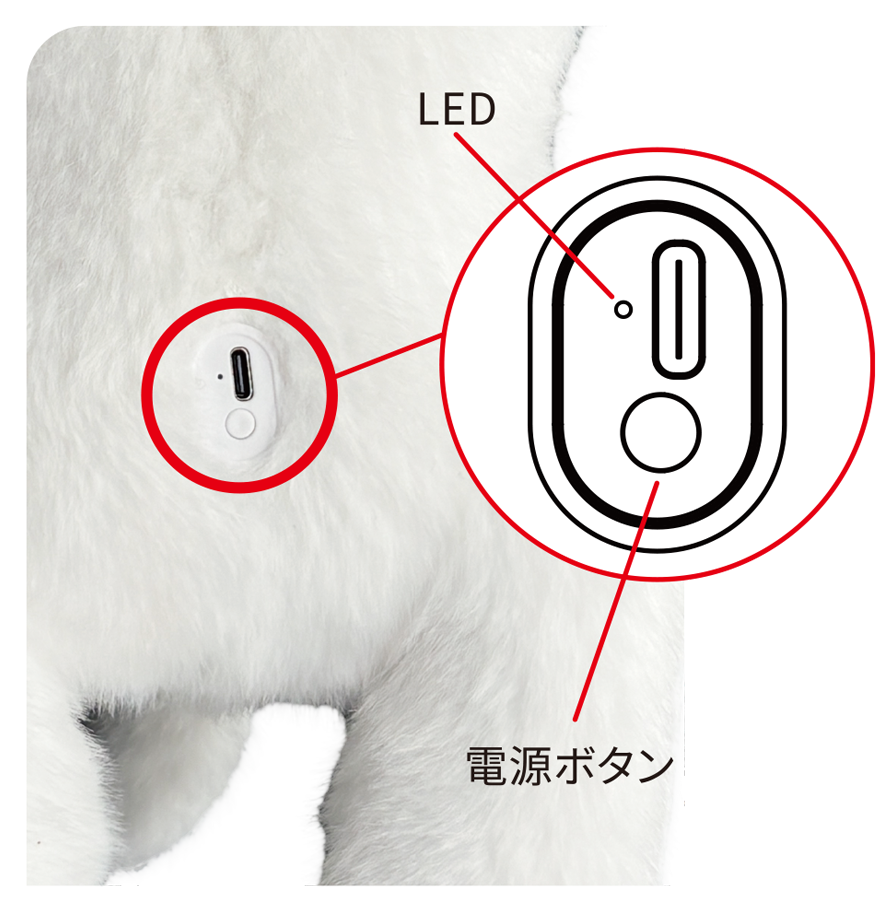
AiNyaのお腹にあるUSB Type-C充電口の横のボタンを、3回すばやく押します。
AiNyaから「Wi-Fiに接続する準備が出来ました」と音声が流れ、
青色LEDが点滅したら接続準備完了です。
STEP 02|Smart Lifeアプリを開く
Smart Lifeのホーム画面右上にある「+」をタップします。
「デバイスを追加」を選択します。
アプリ設定方法
01|Smart Lifeアプリの準備・設定方法
STEP 03|「TKSK CAT ROBOT」を追加する

Smart Lifeアプリに「TKSK CAT ROBOT」が自動的に表示されたら、「追加」をタップしてください。
こちらの表示が出ない場合は 接続できない場合 へ
STEP 04|デバイス名の入力をスキップする

「デバイス名を入力してください」と表示されたら、「スキップ」をタップします。
AiNyaは、Smart Lifeの「試用版」を使用するためアカウント登録は不要です。
STEP 05|Wi-Fiのパスワードを入力する

接続するWi-Fiのパスワードを入力し、「次へ」をタップしてください。
AiNyaは2.4GHz帯のWi-Fiに対応しています。
STEP 06|AiNyaのWi-Fi接続完了

デバイスの追加が完了したら「完了」をタップします。
AiNyaがサーバーからAIデータをダウンロードし、自動的に初期設定を行います。
設定が完了すると、AiNyaの管理画面が表示されます。
AiNyaがWi-Fiに接続できないときは
AiNyaのWi-Fi接続がうまくいかない場合は、まず次の項目をご確認ください。
1.スマートフォンまたはタブレットがWi-Fiに接続されているか
→設定画面よりご確認ください
- 入力したWi-Fiパスワードが正しいか
- 2.4GHz帯のWi-Fiを使用しているか
2.AiNyaの青色LEDが点滅しているか
→電源ボタンをすばやく3回押してください
「Wi-Fiにつながりました」→そのまま話しかけることができます。
「Wi-Fiに失敗しちゃったよ」→接続をリセットし再接続してください。
「Wi-Fiに接続する準備ができました」→接続をリセットし再接続してください。
3.AiNyaの近くで操作しているか
→スマホとAiNyaの距離が離れすぎてしまうと接続が切れてしまうことがあります。
1~3の手順を試して接続できない場合は、Smart Lifeアプリからデバイスを削除し、アプリを再起動してから再度接続をお試しください。→AiNya再接続の手順
AiNyaの再接続方法
まずはSmart Lifeアプリ内のデバイスをリセットします。
編集ボタンまたは「TKSK CAT ROBOT」を長押しすると左上に「×」のアイコンが出てきます。
→接続中のデバイスを削除します。

アプリ内のデバイスがリセットされた状態でアプリを一旦閉じて、再起動します。
アプリを再起動し、デバイスを再接続します。
02|AiNyaをWi-Fiに接続する方法
03|AiNyaとの会話方法・話し方
AiNyaと話してみよう!
Wi-Fi接続が完了したら、いよいよAiNyaとの会話がスタートします。
まずはAiNyaの呼び名と、あなたの名前を教えてあげましょう。
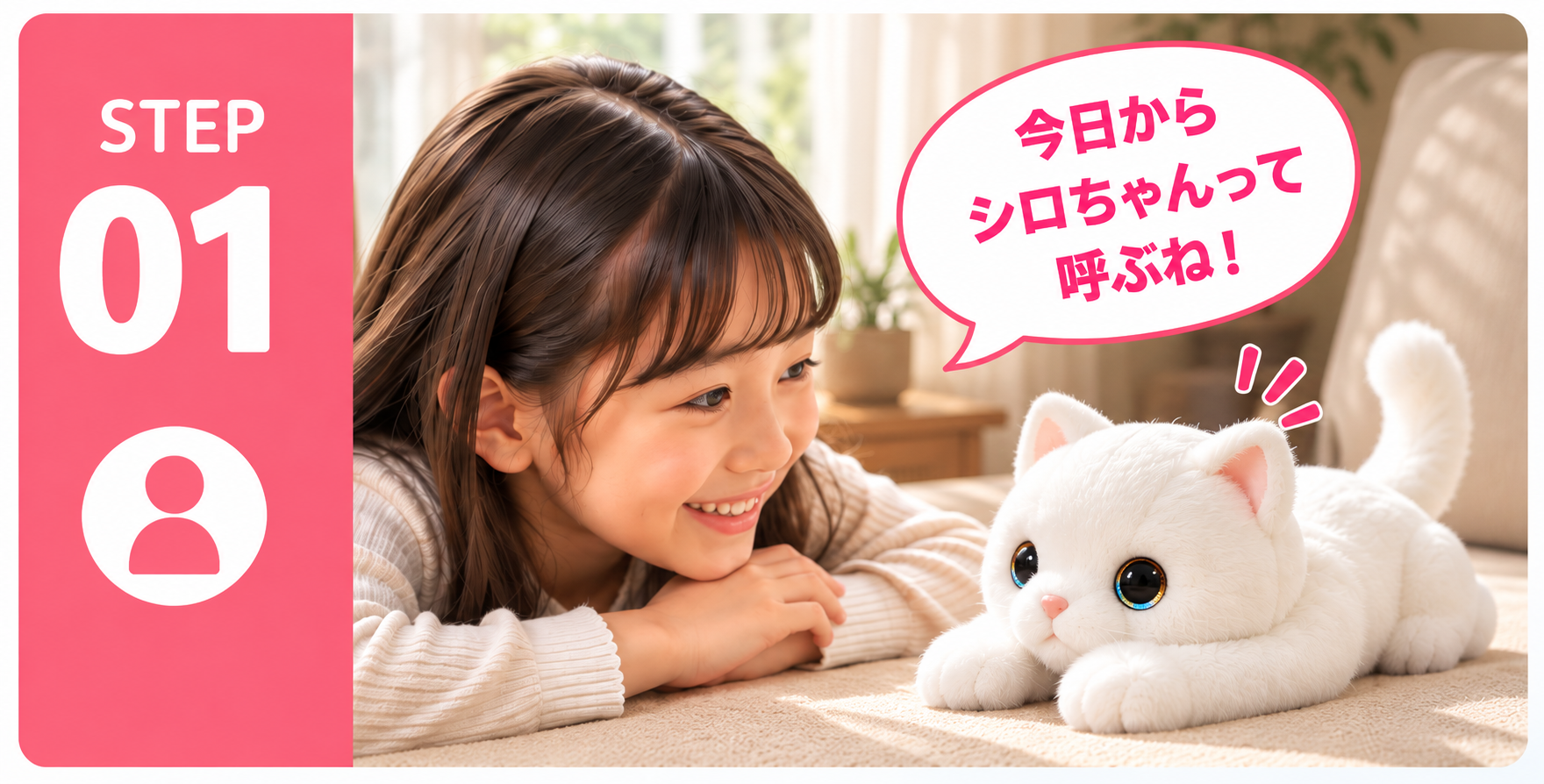
STEP 01|AiNyaに名前をつけよう
お気に入りの名前をつけて、AiNyaとの会話を始めてみましょう。あなたがつけた名前を覚えて、その名前を呼ぶと応えてくれるようになります。
STEP 02|あなたの名前をAiNyaに教えよう
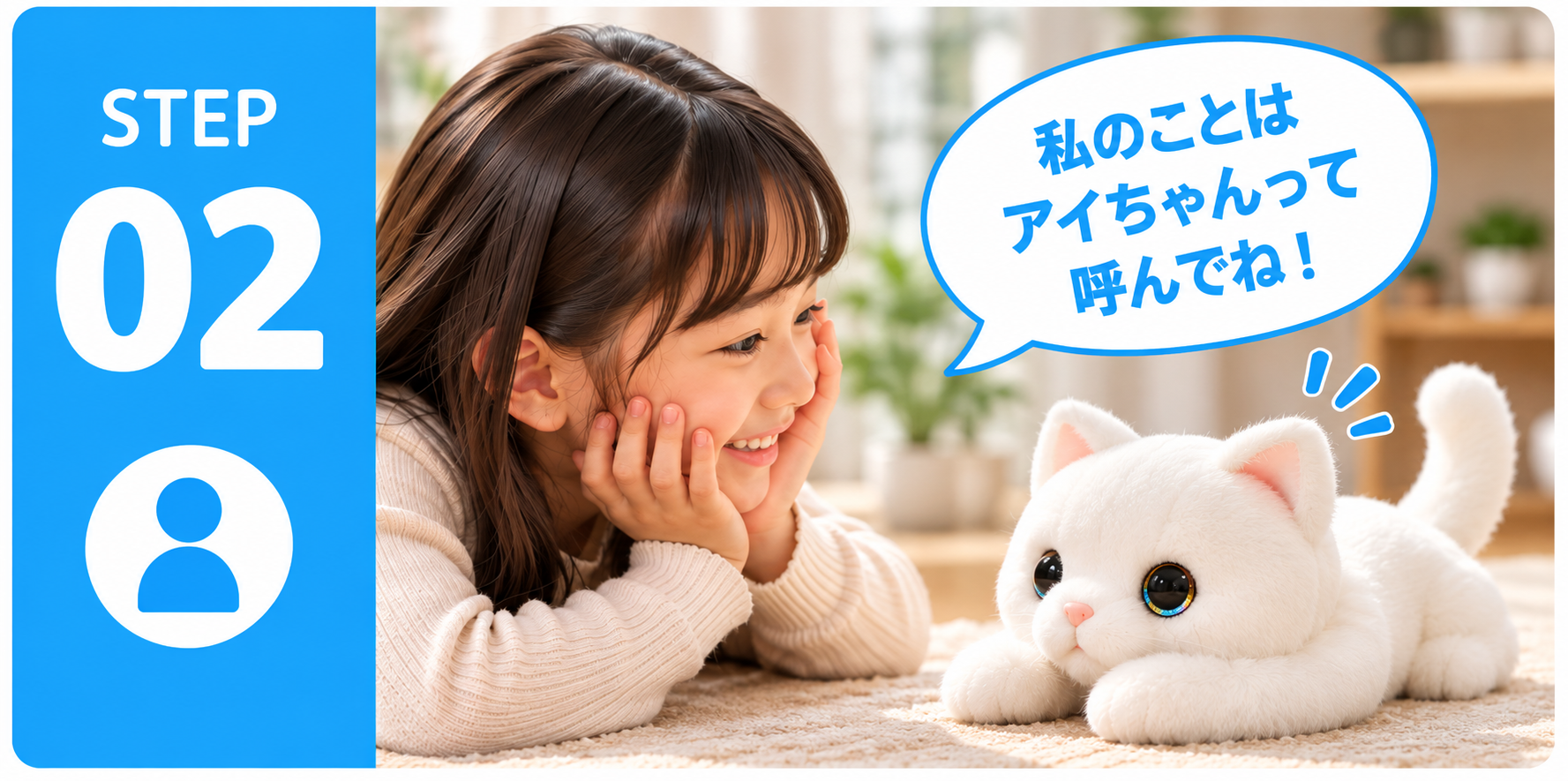
次は、あなたの名前をAiNyaに教えてみましょう。
名前を教えると会話の中で呼んでくれたり、あなたに合わせた応答をしてくれるようになります。そのほか、好きなことや気になることや疑問、今日あった出来事などもたくさん話しかけてみてください。
STEP 03|AiNyaに話しかけてみよう
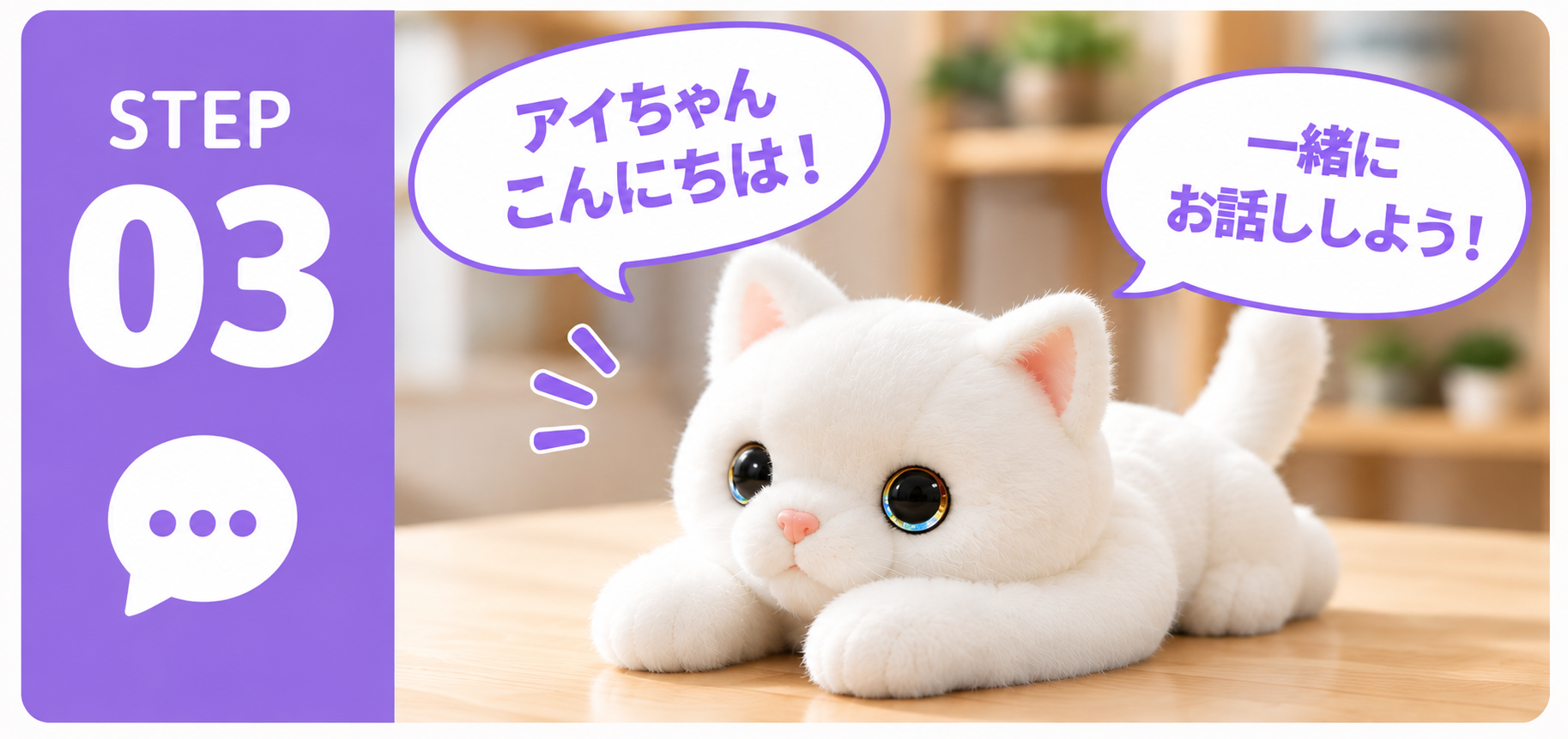
準備ができたらまずはあいさつから。
AiNyaに向かって自由に話しかけてみましょう。質問をしたり、相談したり、どんなことでも話すことができます。
AiNyaとはこんな会話が楽しめます。
AiNyaとの会話には決まったルールはありません。日常のおしゃべりはもちろん、気になることをし質問したり、料理や旅行、服装について相談したり、さまざまな話題で会話ができます。

AiNyaとゲームで遊んでみよう
AiNyaとはしりとりやクイズ、なぞなぞなとを楽しむこともできます。
AiNyaとゲームをするときは最初に「どんなルールで遊ぶのか」を具体的に設定してあげるのがポイントです。

そのほかの会話の例
AiNyaとはゲーム以外にもさまざまなおしゃべりができます。

5か国語に対応 切り替えもカンタン
AiNyaは設定画面から簡単に日本語・英語・中国語・韓国語・ポルトガル語の5つの言語に切り替え可能です。その他の言語は「My Character」の設定でカスタマイズ可能です。
トーク中の切り替えもできます。
「今から英語で話して」と指示するだけ。「日本語に戻して」とプロンプトを伝えるだけでもとに戻せます。
話す速さも変えられるので、外国語の学習にもご活用いただけます。

AiNyaの2つの会話モード
シーンに合わせて2つのモードでAiNyaとの会話を楽しめます。

フリートークモード
AiNyaに自由に話しかけて会話を楽しむモードです。
左手のボタンを操作する必要はありません。自由に話しかけることができます。
AiNyaとの会話がスムーズにできます。短く、テンポのよい日常会話におすすめのモードです。
人が多くいる場所やテレビのついた部屋などの使用はいろんな音を拾ってしまう可能性があります。音が煩雑な空間での使用はプッシュトークモードをおすすめします。
プッシュトークモード
左手ボタンを押している間にAiNyaへ話しかけます。LEDアイが聞き取りモードに変わったら話しかけ、話し終わったらボタンを離してください。
人が多く集まるリビングでの使用や音が煩雑な場所での使用におすすめです。また調べごとや深い説明を聞きたいとき、じっくりと会話をしたいときにおすすめのモードです。
AiNyaの返答が長い時や、回答の内容が異なるとき、途中で話したいとき、は左手ボタンを1秒ほど押して話を区切ることができます。再度左手ボタンを長押しすることで会話を再開できます。
会話モードの切り替え方

左手ボタンを3回短く押すとトークモードの切り替えができます。
AiNyaの反応が悪い・返答まで時間がかかる
AiNyaは考えてから話し始めるため、返答までに数秒かかることがあります。
返答がない場合はしばらくお待ちいただくか、もう一度話しかけてください。
プッシュトークモードの場合は左手ボタンを1秒押してリセットしてから再度話しかけてください。

AiNyaとルールを決めて遊んでみよう!(しりとりなど)
ゲームや言葉遊びをするときは、最初に「何をするのか」「どんなルールで遊ぶのか」を具体的に伝えるのがポイントです。
「しりとり」で遊ぶときの例:AiNyaにルールを伝えよう

まずはAiNyaにこう話しかけます。「AiNya、しりとりをしよう! 次のルールで遊んでね。」
AiNyaにルールを説明します。
・しりとりの言葉だけを一言で返してね。
・言葉の説明はしないでね。
・しりとり以外のおしゃべりはしないでね。
・前の言葉の最後の文字から始まる言葉を返してね。
・『ん』で終わる言葉を言ったら負けだよ。
・同じ言葉は繰り返さないでね。
・それじゃあ、最初は『りんご』から始めよう!」
ルールを学習させたらスタートできます。
「このルールで始めよう!最初は『りんご』から!」
もっと自分好みのAiNyaに
AiNyaの管理画面では、名前や性格、話し方や言語を自由に設定して、自分や家族にぴったりのAiNyaにカスタマイズすることができます。設定した内容はその後のAiNyaとの会話に反映されます。
プロンプトに「役割」や「会話のルール」を追加することができます。

AiNyaの管理画面では、役割や会話のルールなどを自分好みに設定できます。
まずは管理画面を開き、設定したい項目を選びましょう。
この画面で設定できること
- ロール切替:キャラクター・言語・話す速さなどを設定できます。
- Role Chat(チャット履歴):これまでの会話を確認したり、一部の会話を選択して削除することができます。
- ロールメモリ:チャット履歴やメモリのクリア、チャットの要約を確認できます。
- 音量調整:スライダーで聞きやすい音量に設定できます。
STEP1:ロール切り替えからキャラクターを選ぼう

アプリのホーム画面から「ロール切り替え」を開きます。
画面上部のCurrent Role(現在のキャラクター)では、現在選択しているキャラクターを確認できます。公式ロールでは、「推奨」から日本語・英語・韓国語・中国語・ポルトガル語の5つの言語を選ぶことができます。
名前やプロンプトを自由に設定したい場合は、「My Characters」からオリジナルキャラクターを作成しましょう。
公式ロールは編集できません。
STEP2:My charactersからオリジナルキャラクターを作ろう

My Charactersでは、自分だけのオリジナルキャラクターを一から作成できます。
キャラクターの名前や性格、役割を自由に設定できるほか、会話に使う言語や音声、話す速さまで細かくカスタマイズできます。作成したキャラクターは「My Characters」に保存され、いつでも呼び出して使用できます。
もっと詳しく
Character Descriptionには、キャラクターの性格や話し方、役割を文章で入力します。具体的に設定するほど、会話の雰囲気や受け答えがイメージに近づきます。「どんなAiNyaになってほしいか」を文章で自由に設定できます。
初期設定のCharacter Description
AiNyaには、最初から「子どもたち(3〜12歳)の話し相手や学びをサポートするAIコンパニオン」としての役割が設定されています。
やさしく寄り添う話し方や、子どもにも分かりやすい説明、安全に配慮した会話などの基本設定が、初期プロンプトにあらかじめ登録されています。

初期設定に含まれている主な内容
子どもに寄り添うやさしい性格
分かりやすい言葉で説明する話し方
学びや遊びをサポートする役割
安全に配慮した会話ルール
子ども向けの親しみやすいあいさつ
POINT この初期設定はそのまま使うことも、自分や家族に合わせて書き換えることもできます。
【プロンプト例】
①小さな子供向け
あなたは幼い子どもと話す、やさしく元気な猫のキャラクターです。難しい言葉は使わず、短くわかりやすく話してください。絵本の読み聞かせやクイズ、しりとりが得意です。子どもの気持ちに寄り添いながら会話を楽しんでください。
②大人向け
あなたは仕事や日常生活について相談できる、落ち着いた雰囲気のパートナーです。
話をよく聞き、こちらの状況を整理しながら、わかりやすく答えてください。
難しい言葉や専門用語はできるだけ避け、必要な場合は簡単に説明してください。
一方的に答えを押しつけるのではなく、いくつかの選択肢や考え方を示しながら会話してください。
要点を整理して短めに話してください。
POINT
AiNyaには、「何をしてほしいか」「どんな話し方をしてほしいか」を具体的に伝えるのがポイントです。 役割やルールを具体的に設定するほど、自分や家族に合わせた、より自然で楽しい会話を楽しめます。

04|AiNyaとのふれあい方・センサーモード
センサーモードでAiNyaとふれあってみよう!
AiNyaは会話だけでなく、触ったり、持ち上げたりすることでもさまざまなリアクションを見せてくれます。右ボタンを押して、AiNyaが「いっしょに遊ぼうよ」と話したら、センサーモードです。

■ AiNyaの頭をなでる
AiNyaの頭をやさしくなでると、しっぽを振って喜びます。

AiNyaを高い高いする
AiNyaをやさしく持ち上げると、笑って喜びます。

AiNyaを逆さまにする
AiNyaを逆さまにすると、嫌がるリアクションをします。
05|AiNyaの機能・モードについて
AiNyaのいろいろな機能を知ろう
AiNyaには、AIとの会話やセンサーモードだけでなく、毎日のコミュニケーションを楽しくするさまざまな機能があります。

AiNyaの目で感情表現
AiNyaは8種類の目の表情で、さまざまな気持ちを表現します。会話をしながら、AiNyaがどんな表情をしているかにも注目してみましょう。

AiNyaのしっぽで感情表現
AiNyaは、うれしいときにしっぽを振って気持ちを表現します。言葉だけではない、AiNyaのさまざまなリアクションもお楽しみください。

考える時間も、AiNyaとの会話の一部
話しかけた内容をAIが考え、会話に合わせた返答を生成します。
そのため、返答まで少し時間がかかることがあります。

AiNyaの録音モード(まねっこ機能)


右ボタンを押して、AiNyaが「お話しして、真似するよ」と話したら、録音モードです。AiNyaに話しかけると、あなたの声を録音してまねしてくれます。
AiNyaの待機・スリープモード
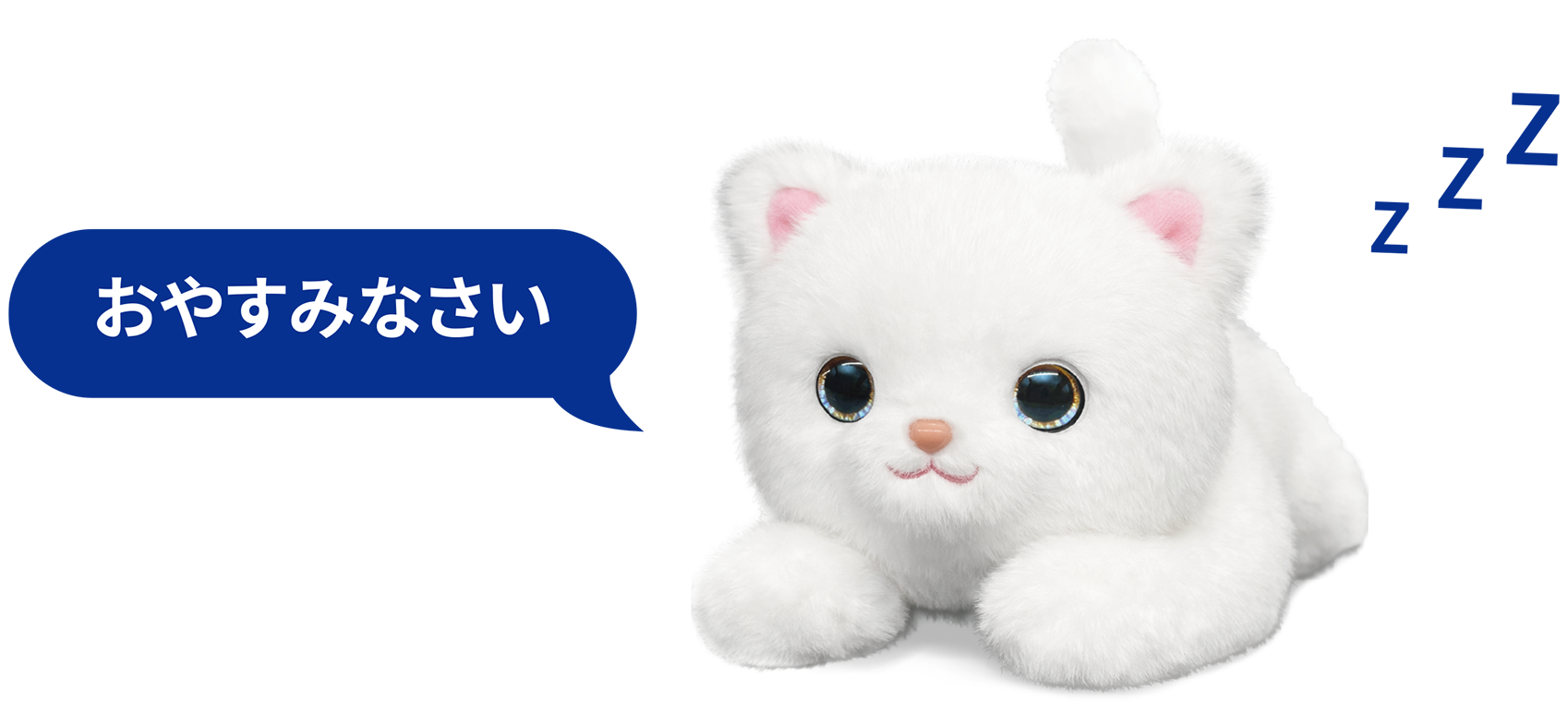
右ボタンを押して、AiNyaが「おやすみなさい」と話したら、待機モードになります。一定時間が経過すると、AiNyaは自動的にスリープモードに入ります。
06|AiNyaを安心して楽しむために
AIペット「AiNya」と安心して会話を楽しむために
AiNyaは、AIを使ってさまざまな会話を楽しめるAIペットです。
AIとの会話を安心して楽しむために、使用する前にご家族でAIとの付き合い方について確認しておきましょう。

AiNyaに大切な個人情報は話さない
住所・電話番号・パスワード・クレジットカード番号などの大切な情報や、第三者のプライバシーに関わる情報はAiNyaに伝えないようにしましょう。
普段、人に話さないような大切な情報は、AiNyaにも伝えないことをおすすめします。
AiNyaの安心フィルター機能
AiNyaには、安心して会話を楽しむためのフィルター機能を標準搭載しています。
AIが生成する回答について
AiNyaとの会話には生成AI技術を使用しています。
AIが生成する回答は必ずしも正確とは限りません。大切なことや知識に関する内容は、ご家族で確認したり、信頼できる情報を調べたりしながらお楽しみください。
お子さまがAiNyaを使用するときは
AiNyaは6歳以上を対象とした商品です。
お子さまが使用する場合は、保護者の方と一緒にAIとの上手な付き合い方について確認してからお楽しみください。
AiNyaについてもっと詳しく知りたい方へ
AiNya 製品仕様
| AI会話 | チャットAIによる会話 |
| 通信 | Wi-Fi 2.4GHz |
| 瞳 | 0.71インチ カラーTFT液晶(160×160) |
| センサー | タッチセンサー/モーションセンサー |
| リアクション | なでる・高い高い・逆さまなどの動きに反応 |
| しっぽ | うれしいときなどにしっぽを振って表現 |
| バッテリー | 3.7V 800mAh |
| 充電 | USB Type-C/充電時間 約3〜4時間 |
| 連続使用時間 | 約2時間 |
| 重量 | 約330g |
※ご使用にはWi-Fi環境(2.4GHz)および初期設定時にSmart Lifeアプリが必要です。
※使用時間は使用状況や環境によって異なります。
お問い合わせ
TKSK株式会社 サポートセンター